En bref
- Trois gabarits à télécharger, un par format, en PNG à fond transparent.
- Importez le gabarit dans Canva sans créer de nouveau document : les dimensions sont bonnes d’emblée.
- Les emplacements photo ne bougent jamais, ni en position ni en taille.
- Envoyez votre PNG au plus tard 15 jours avant l’événement.
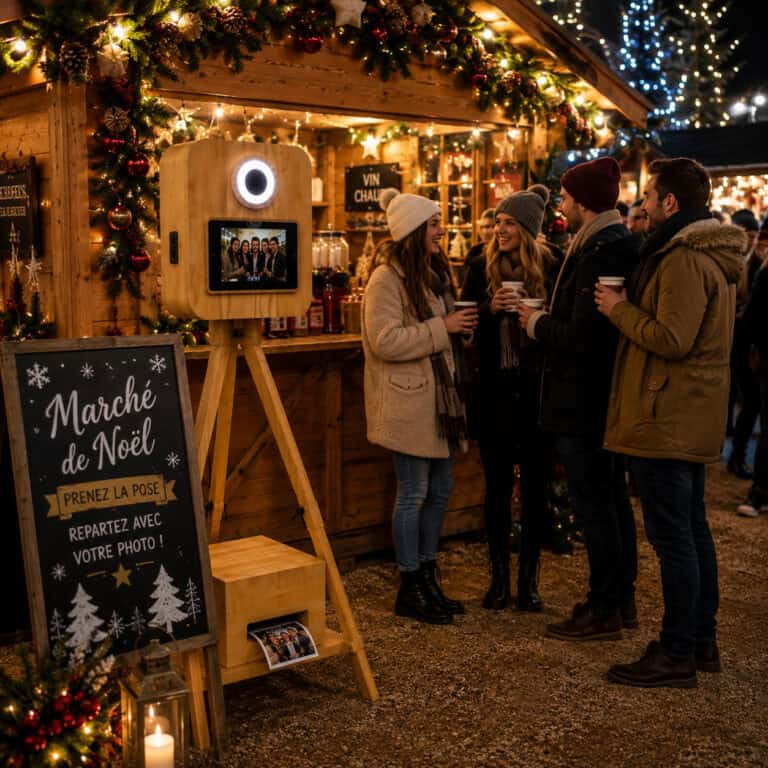
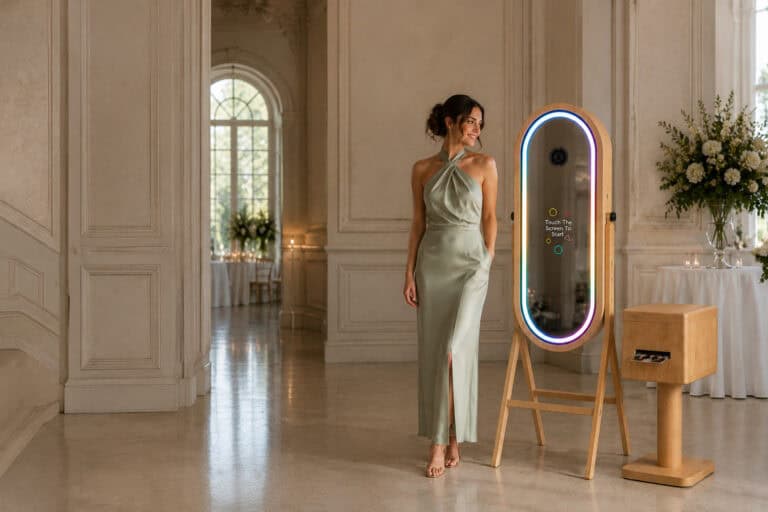
Cet article s'adresse aux clients de la Toutout-En-Un, de la Kool-Chêne et de la Mimiroir. La Bulle fonctionne avec d'autres modèles et a son propre article.
Nos 17 modèles inclus couvrent la plupart des envies. Mais si vous avez un univers graphique précis, un faire-part dont vous voulez reprendre les couleurs, ou un logo d'entreprise à mettre en avant, vous pouvez créer votre propre template. Voici comment, en une demi-heure et sans logiciel à acheter.
🎬 Une vidéo pas à pas arrive très bientôt : elle reprendra ces six étapes en images, dans Canva.
La seule règle à respecter
Elle tient en une phrase : les emplacements photo ne se touchent pas. Ni leur position, ni leurs proportions, ni les dimensions du document.
Ce n'est pas une coquetterie. La borne envoie les photos à des coordonnées fixes dans le fichier. Si vous déplacez un rectangle de deux centimètres, ou si vous exportez en 1600 × 1067 au lieu de 1800 × 1200, les photos ne tombent plus en face : elles débordent, elles se chevauchent, ou elles coupent les visages.
C'est tout l'intérêt du gabarit : il vous montre exactement où les photos viendront se poser, pour que vous construisiez votre décor autour.
Étape 1 : téléchargez le gabarit de votre format
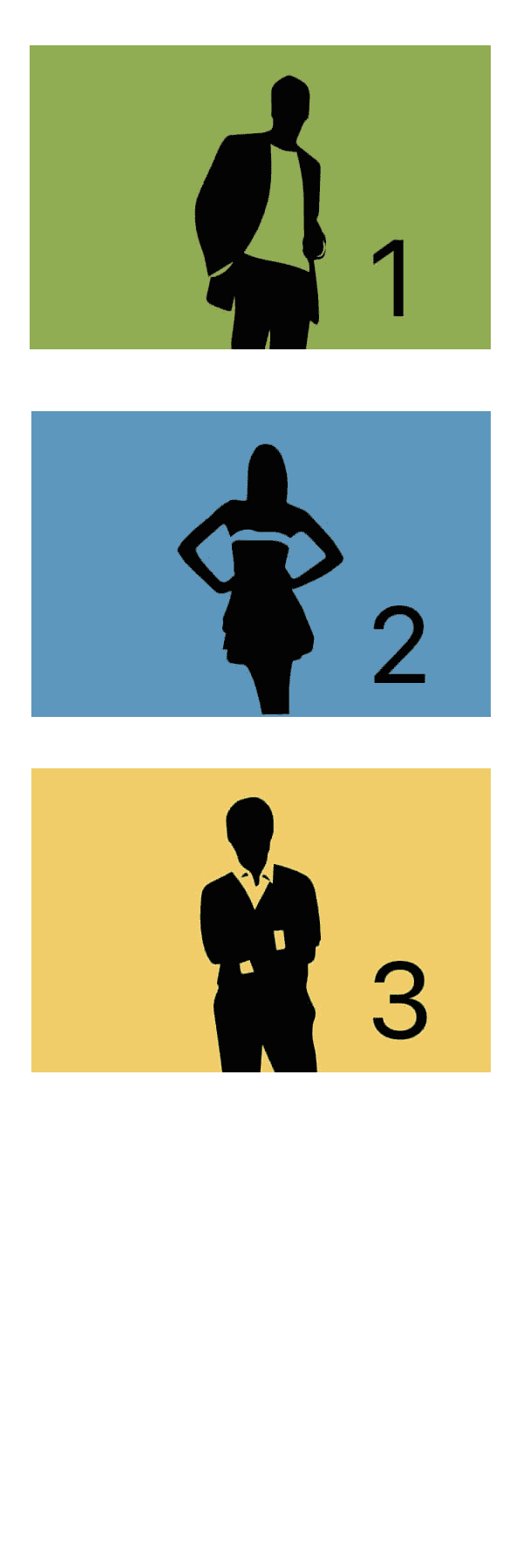
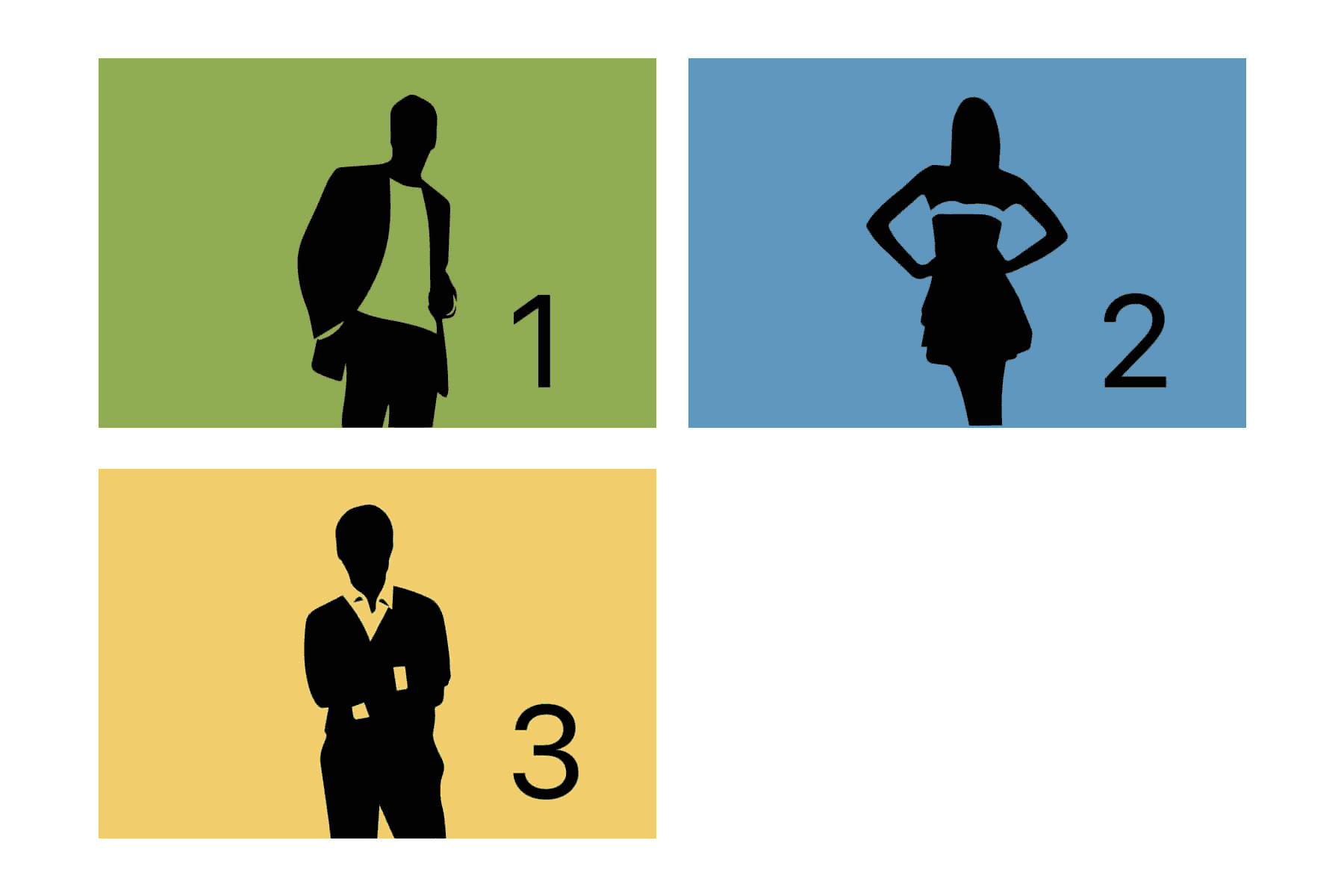
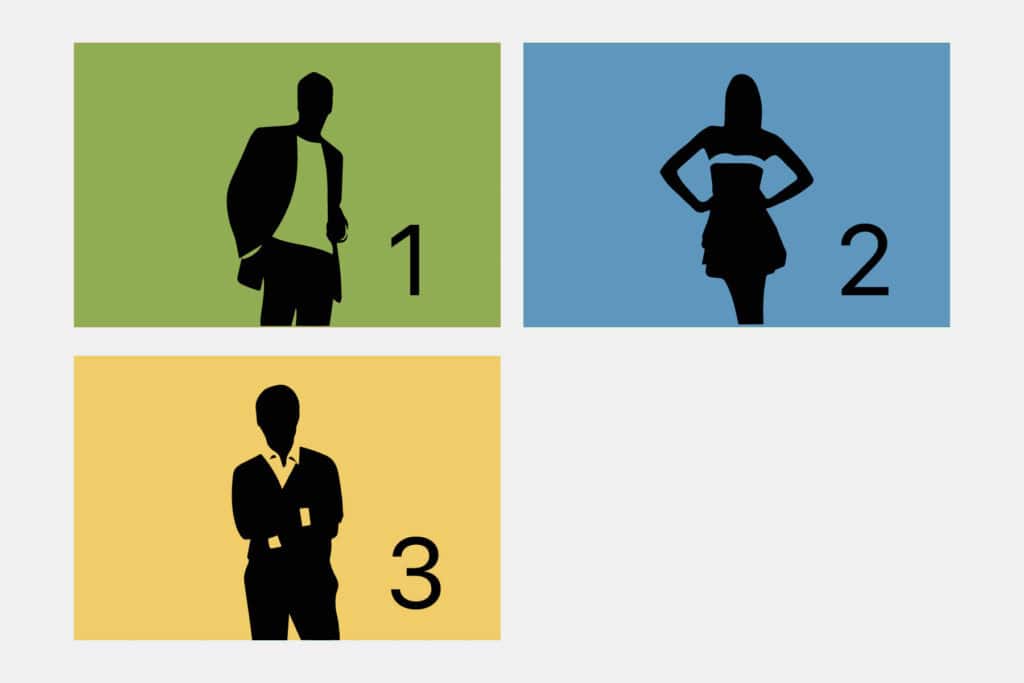
Trois gabarits, un par format. Ce sont des PNG à fond transparent : seuls les rectangles de couleur sont visibles, tout le reste est vide.
- Bande photomaton — 600 × 1800 pixels, trois photos. C'est le format le plus demandé.
- Photo 10 × 15 en largeur — 1800 × 1200 pixels, trois photos.
- Photo 10 × 15 en hauteur — 1200 × 1800 pixels, deux photos.
Le format du gabarit que vous téléchargez est celui de vos tirages. Prenez celui que vous voulez vraiment, pas le plus joli à l'écran.
Étape 2 : importez-le dans Canva, sans créer de document
C'est le point qui fait gagner le plus de temps, et celui que presque tout le monde rate.
Ne créez pas un nouveau design. Dans Canva, allez dans Projets, cliquez sur Importer des fichiers, choisissez le gabarit, puis ouvrez-le. Canva crée un document aux dimensions exactes de l'image.
Pourquoi c'est mieux ? Parce qu'en partant d'un document vide, il faut saisir les dimensions à la main, en pixels, et une erreur de frappe ne se voit qu'à l'impression. En important le gabarit, vous ne pouvez pas vous tromper : les bonnes dimensions sont déjà là.
Une fois le document ouvert, le gabarit occupe toute la page. Laissez-le où il est, vous le supprimerez à la fin.
Étape 3 : dessinez votre décor sous le gabarit
Ajoutez votre fond, vos couleurs, vos motifs, votre texte, votre logo. Puis faites passer ces éléments derrière le gabarit : clic droit sur le gabarit, Envoyer vers l'arrière-plan, ou l'inverse sur vos propres éléments.
Vous voyez alors votre création partout, sauf aux endroits où les rectangles de couleur la recouvrent. Ces rectangles, ce sont vos futures photos.
Quelques repères qui marchent bien :
- gardez le bas du tirage pour les prénoms et la date, c'est là que l'œil va les chercher ;
- un logo d'entreprise se place mieux en haut, ou dans un coin libre ;
- évitez les fonds très chargés derrière les photos : on ne les verra pas, et cela alourdit le fichier pour rien ;
- pensez à la marge : l'imprimante rogne un à deux millimètres sur les bords, ne collez pas un texte au ras du bord.
Étape 4 : vérifiez que rien d'important ne disparaît
C'est à cela que sert le gabarit, et c'est pour cette raison qu'on le garde jusqu'au bout.
Regardez votre page : est-ce qu'un rectangle de couleur passe sur votre logo ? Sur une ligne de texte ? Sur le prénom de la mariée ? Si oui, déplacez votre élément, jamais le rectangle.
Un réflexe utile : baissez l'opacité du gabarit à 50 % le temps de la vérification. Vous voyez les deux couches en même temps, et les chevauchements sautent aux yeux.
Étape 5 : supprimez le gabarit et exportez en PNG
Sélectionnez le gabarit, supprimez-le. Il ne doit plus rester que votre création, avec des zones vides là où les photos viendront.
Puis Partager, Télécharger, et choisissez PNG. Pas de JPG, pas de PDF. Laissez la taille sur 1 × : ne cochez surtout pas une mise à l'échelle, elle changerait les dimensions et votre fichier serait refusé.
Étape 6 : envoyez-le-nous, 15 jours avant au plus tard
Envoyez le fichier à benoit@turbobooth.fr, au plus tard 15 jours avant votre événement. Le délai n'est pas une formalité : le template est chargé dans la borne avant l'installation, et il ne peut plus être modifié le jour J.
Nous vérifions les dimensions et les emplacements dès réception. Si quelque chose ne va pas, nous vous le disons tout de suite, tant qu'il reste le temps de corriger.
Sans nouvelles de votre part, nous installons le format photomaton d'un de nos modèles, personnalisé avec vos prénoms et votre date. Personne ne repart avec une borne sans habillage.
Ce qui fait refuser un template
Autant le dire franchement, c'est plus agréable que de le découvrir à quinze jours de la fête :
- les dimensions ont changé — même de quelques pixels ;
- un emplacement photo a été déplacé, agrandi, rétréci ou supprimé ;
- le fichier n'est pas un PNG ;
- le gabarit est resté dedans — les rectangles de couleur apparaîtraient sur tous vos tirages.
Dans ces cas, nous ne pouvons pas intégrer le fichier : nous vous le signalons et nous installons un de nos modèles inclus.
En résumé
- Téléchargez le gabarit du format que vous voulez.
- Importez-le dans Canva sans créer de nouveau document.
- Dessinez votre décor dessous, jamais par-dessus les rectangles.
- Vérifiez qu'aucun rectangle ne cache un texte ou un logo.
- Supprimez le gabarit, exportez en PNG à 1 ×.
- Envoyez-le 15 jours avant au plus tard.
- Ne touchez jamais aux emplacements photo, c'est la règle qui fait tout tenir.
Pas envie de vous lancer ? C'est très bien aussi : nos 17 modèles sont inclus, personnalisés à vos prénoms et à votre date, sans supplément.
Une question sur votre fichier ? Écrivez-nous, nous répondons vite.
Vos questions
Faut-il un abonnement Canva ?
Non. La version gratuite suffit largement : import du gabarit, calques, opacité et export PNG sont tous disponibles sans payer.
Puis-je envoyer un JPG ou un PDF ?
Non, uniquement un PNG. Les autres formats gèrent mal la transparence et les dimensions, et nous ne pourrions pas les intégrer.
Puis-je ajouter une quatrième photo ?
Non. Le nombre d’emplacements est fixé par la borne : trois pour la bande et la photo en largeur, deux pour la photo en hauteur.
Et si mon fichier est refusé ?
Nous vous prévenons dès réception, avec ce qui ne va pas. S’il reste du temps, vous corrigez. Sinon, nous installons un de nos 17 modèles inclus.
Puis-je changer d’avis après l’avoir envoyé ?
Oui, tant que nous sommes à plus de 15 jours de l’événement. Après, le template est chargé dans la borne et ne bouge plus.
Votre date est libre ?
Dites-nous la date et le lieu, nous répondons sous 24 heures.
Juliette & Benoit
Photographes de mariage et loueurs de photobooths à Ouistreham. Qui sommes-nous ?